VS Code 配置自定义 AI 模型教程
VS Code 的 Chat 功能支持配置 OpenAI 兼容的自定义接口。本文以智谱开放平台为例,介绍如何在 VS Code 中添加 GLM 模型。
本文使用普通开放平台 API Key 和通用 API 端点。如果使用的是 GLM Coding Plan,请先确认 VS Code 是否属于官方支持的工具范围;Coding Plan 的专用端点和额度不能默认套用到 VS Code 原生 Chat。
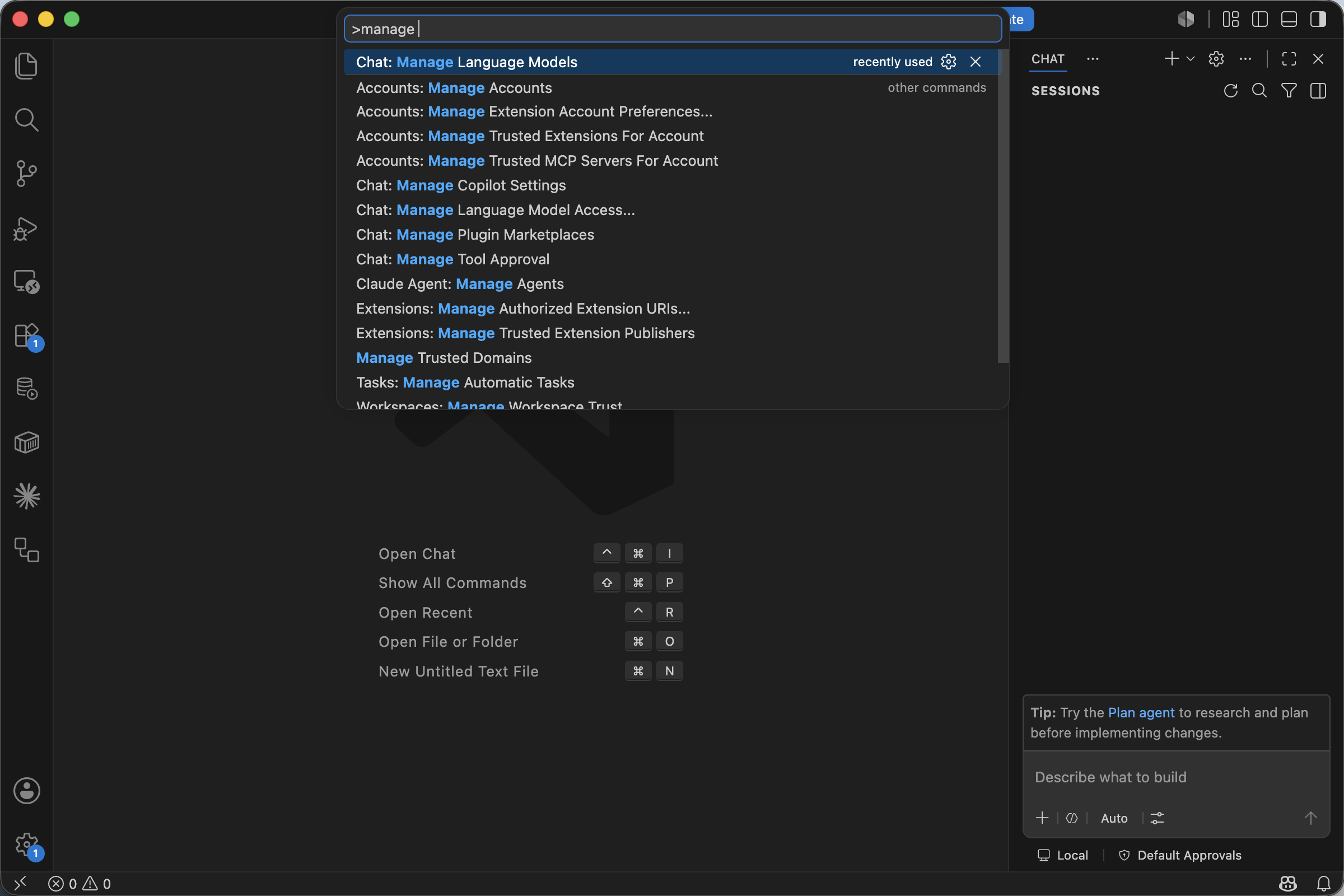
1. 打开 Language Models 面板
按 ⌘ + Shift + P(macOS)或 Ctrl + Shift + P(Windows / Linux)打开命令面板,输入 manage,选择 Chat: Manage Language Models。
也可以从 Chat 视图右上角点击齿轮图标进入同一个面板。
2. 添加 Custom Endpoint
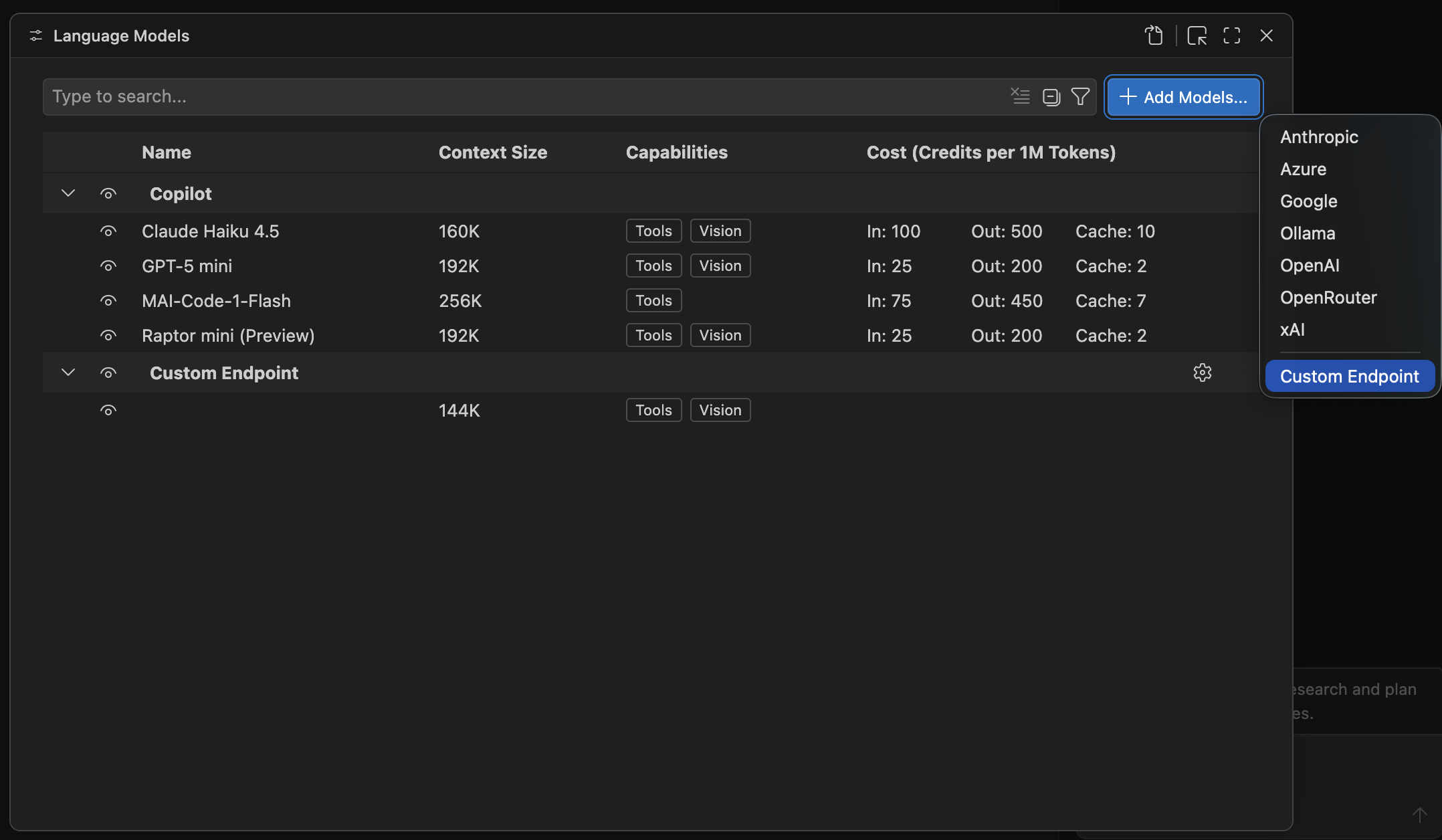
在打开的 Language Models 面板中,点击右上角的 Add Models… 按钮,从下拉列表中选择 Custom Endpoint。
下拉列表中也会列出 Anthropic、Azure、Google、Ollama、OpenAI、OpenRouter、xAI 等内置 Provider。自定义接口请选择 Custom Endpoint。
3. 填入 API Key
接着 VS Code 会弹出 Custom Endpoint: API Key 输入框,提示 Enter value for apiKey。
将你从智谱开放平台 API Key 管理页面创建的 Key 粘贴进去,按回车确认。

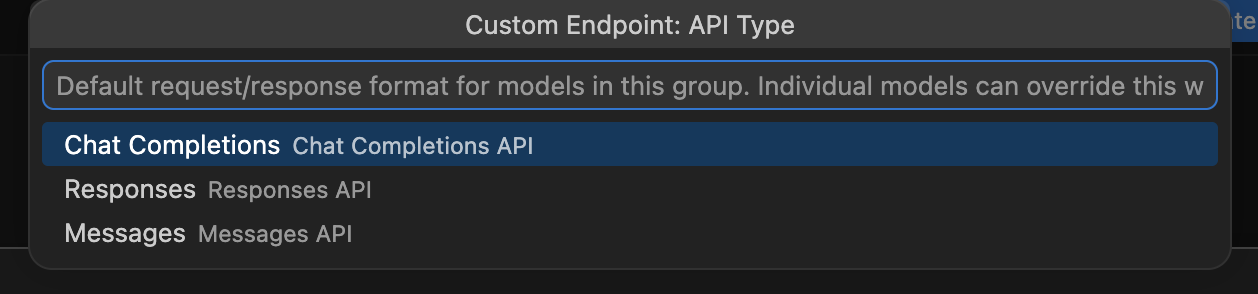
4. 选择 API Type
接着会弹出 Custom Endpoint: API Type 选择框。
智谱开放平台提供的是 OpenAI Chat Completions 兼容接口,因此请选择 Chat Completions,而不是 Messages。本文使用的完整接口地址是 https://open.bigmodel.cn/api/paas/v4/chat/completions。
5. 在 chatLanguageModels.json 里填模型信息
确认 Key 之后,VS Code 会自动打开 chatLanguageModels.json。该文件位于用户配置目录,例如 macOS 的 ~/Library/Application Support/Code/User/chatLanguageModels.json,里面已经预填好了一条配置骨架:
[
  {
    "name": "Custom Endpoint",
    "vendor": "customendpoint",
    "apiKey": "${input:chat.lm.secret.xxxxxxxx}",
    "apiType": "chat-completions",
    "models": [
      {
        "id": "",
        "name": "",
        "url": "",
        "toolCalling": true,
        "vision": true,
        "maxInputTokens": 128000,
        "maxOutputTokens": 16000
      }
    ]
  }
]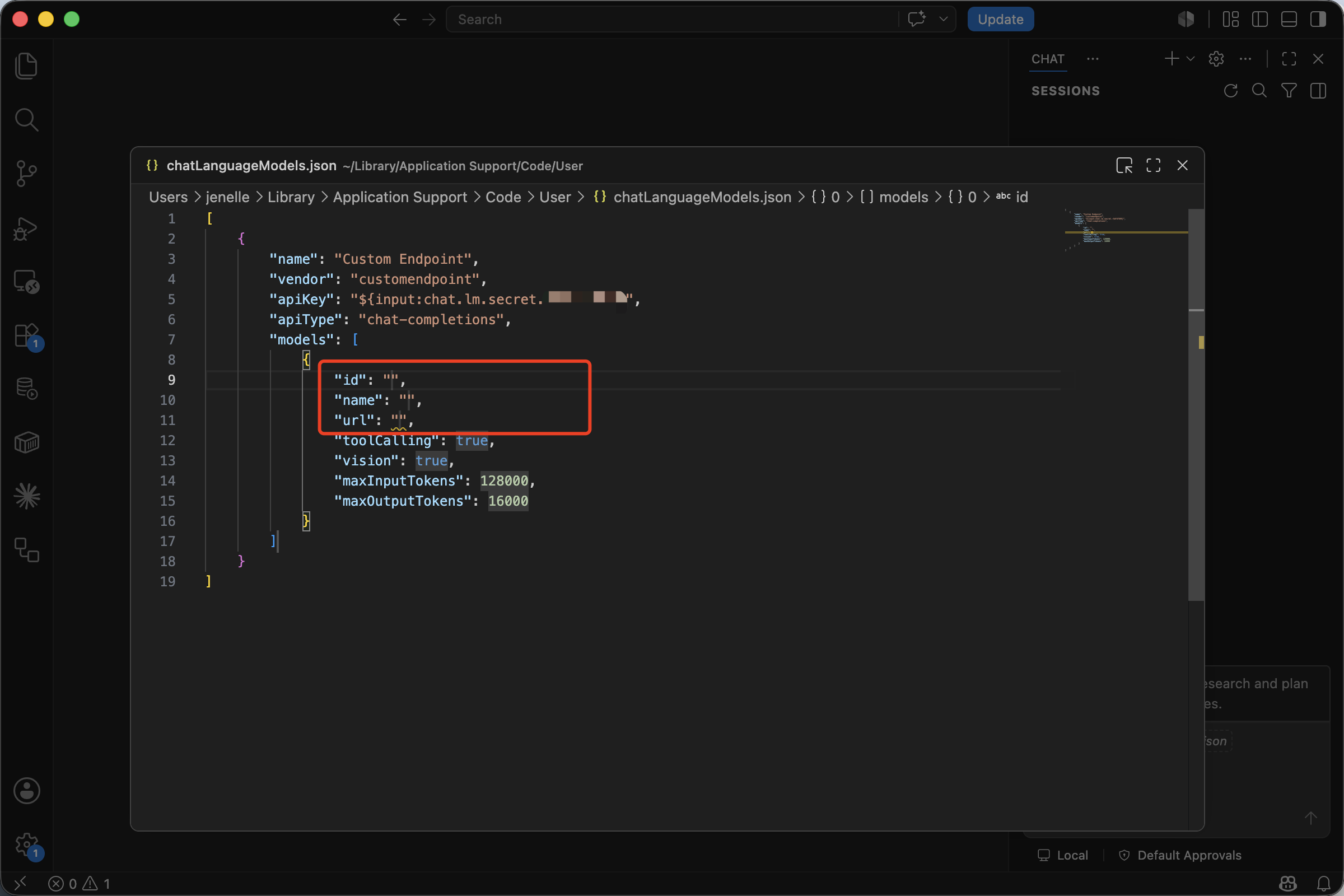
你只需要填写每个模型的 id、name 和 url。toolCalling、vision 以及两个 token 上限需要按照模型的官方能力填写;其他字段(vendor、apiKey 和 apiType)保持 VS Code 生成的配置即可。
下面是一个配置多个模型的示例。模型 ID 以智谱官方模型文档中提供的完整模型 ID 为准:
[
  {
    "name": "Custom Endpoint",
    "vendor": "customendpoint",
    "apiKey": "${input:chat.lm.secret.xxxxxxxx}",
    "apiType": "chat-completions",
    "models": [
      {
        "id": "glm-5.3-flash",
        "name": "glm-5.3-flash",
        "url": "https://open.bigmodel.cn/api/paas/v4/chat/completions",
        "toolCalling": true,
        "vision": true,
        "maxInputTokens": 1000000,
        "maxOutputTokens": 131072
      },
      {
        "id": "glm-5.3",
        "name": "glm-5.3",
        "url": "https://open.bigmodel.cn/api/paas/v4/chat/completions",
        "toolCalling": true,
        "vision": false,
        "maxInputTokens": 1000000,
        "maxOutputTokens": 131072
      }
    ]
  }
]
字段说明
| 字段 | 填写说明 |
|---|---|
id | 智谱模型文档中的完整模型 ID,例如 glm-5.3。 |
name | 显示在模型选择器中的名称,可自由命名。 |
url | 完整的 endpoint 路径。普通开放平台 API 使用 https://open.bigmodel.cn/api/paas/v4/chat/completions。 |
toolCalling | 模型是否支持工具调用。glm-5.3 和 glm-5.3-flash 均支持。 |
vision | 模型是否支持视觉输入。glm-5.3 不支持,glm-5.3-flash 支持图片、视频和文件输入。 |
maxInputTokens / maxOutputTokens | 两个模型的上下文窗口均为 1000000,最大输出均为 131072。 |
apiKey 是引用,不是明文
apiKey 字段中的 ${input:chat.lm.secret.xxxxxxxx} 是 VS Code 对 Secret Storage(系统钥匙串)的引用,真实 Key 已经在上一步存入系统钥匙串。
不要将明文 Key 替换进去,否则可能造成密钥泄漏。
保存 JSON 后,新模型会出现在 Language Models 面板的 Custom Endpoint 分组下。如果列表没有立即刷新,可以重载 VS Code 窗口后再检查。
6. 在 Chat 里切换并测试
打开 Chat 视图,点击底部的模型选择器,将当前模型切换为刚刚添加的 glm-5.3,发送一条简单消息:
hi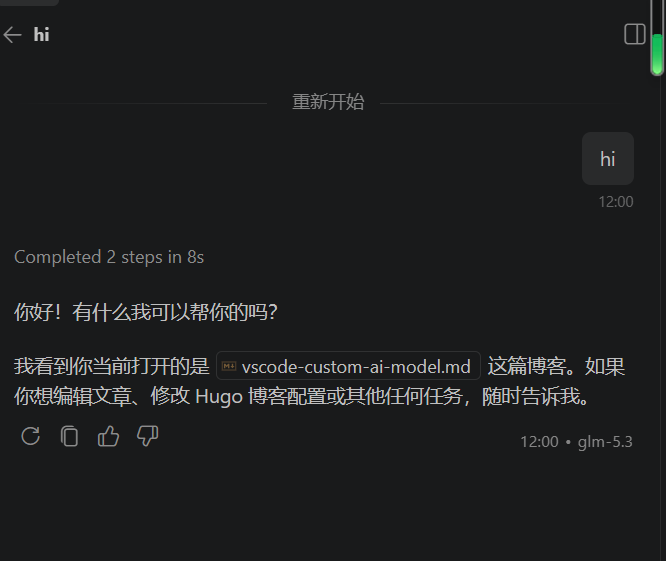
如果能正常返回结果,说明配置已经生效。若请求失败,优先检查模型 ID、接口地址、API Key 和模型能力字段是否与官方文档一致。